
آموزش پیکر بندی وردپرس فارسی پس از نصب

آموزش پیکر بندی وردپرس فارسی
در مقالات قبل؛ درباره اینکه سیستم مدیریت محتوا وردپرس چیست؛ توضیحات کاملی رو ارائه کردیم. همچنین در مقاله سیستم مدیریت محتوا چیست درباره CMS ها صحبت کردیم و توضیحات مفیدی رو ارائه دادیم که دانش فنی و آگاهی شما رو نسبت به چیزی که باهاش سر و کار داریم، افزایش بدیم. نهایتا میرسیم به پیکر بندی وردپرس فارسی!
به طور کلی و خلاصه؛ وردپرس یکی از محبوب ترین سیستم های مدیریت محتوا در جهان هست که به مدیران سایت ها کمک میکنه تا وبسایت های خودشون رو در سریعترین زمان ممکن ایجاد بکنند.
یکی از موارد بسیار مهم پس از نصب CMS ؛ پیکر بندی صحیح و اصولی است که کمک میکنه تا بهترین عملکرد رو داشته باشید؛ تو این مقاله، همراه بیاتم باشید تا مراحل کلیدی پیکر بندی پس از نصب وردپرس فارسی رو به شما آموزش بدیم.
ورود به پیشخوان وردپرس
برای شروع، ابتدا باید به پیشخوان وردپرس وارد بشید. آدرس ورود معمولاً به این صورته؛ در مقاله “آموزش ورود به پیشخوان وردپرس” جزئیات بیشتری رو ارائه دادیم.
yourdomain.com/wp-admin
بعد از وارد کردن نام کاربری و رمز عبور، به پیشخوان وردپرس؛ دسترسی خواهید داشت.
از ستون سمت راست، روی گزینه تنظیمات کلیک کنید تا بخش مربوط به تنظیمات عمومی وردپرس برای شما باز شود.
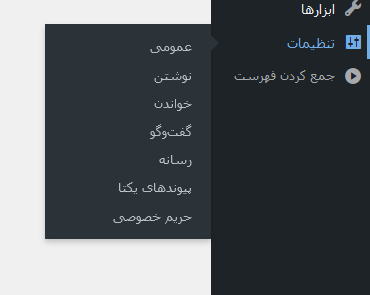
تنظیمات عمومی پيشخوان وردپرس
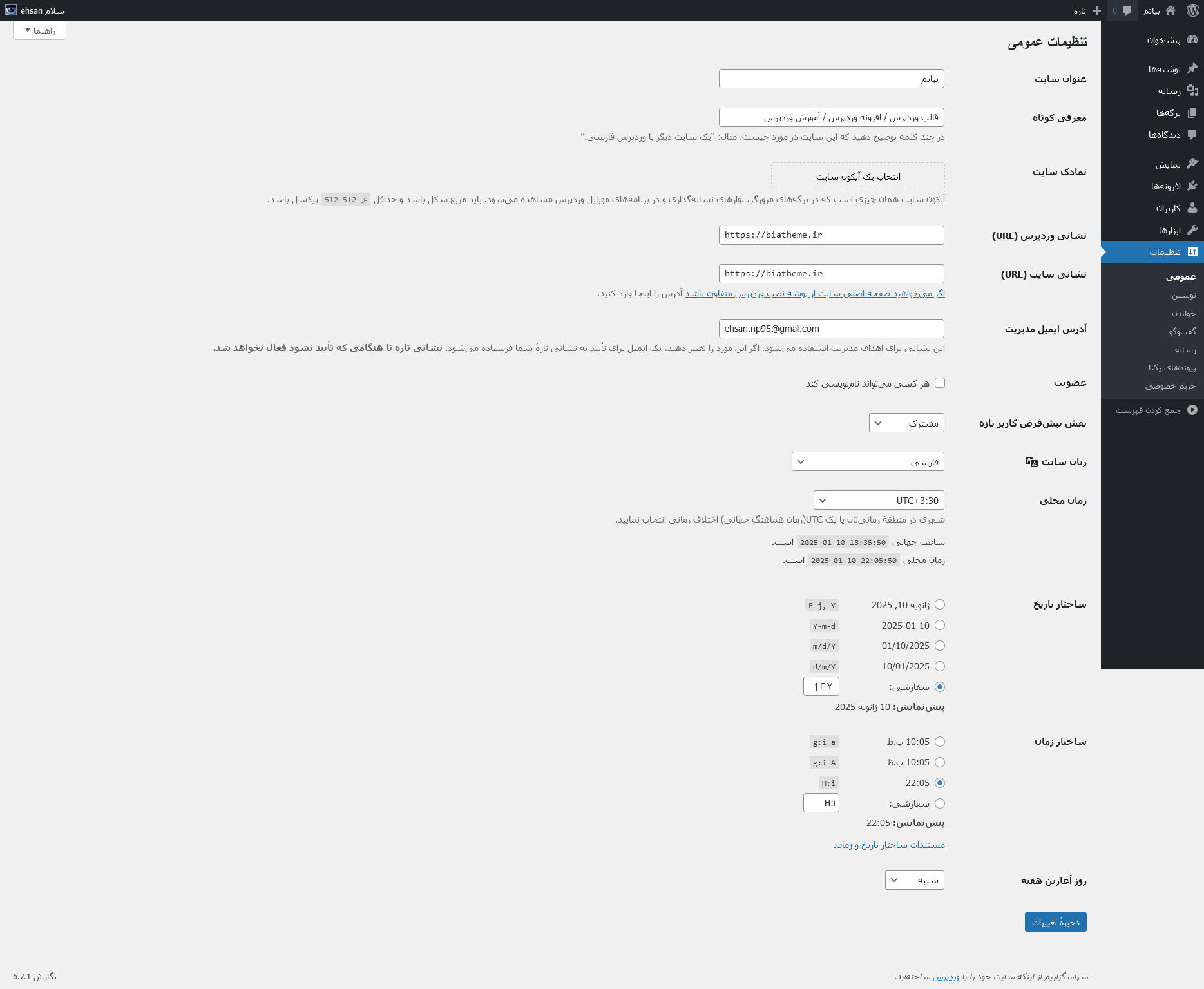
در تنظیمات عمومی وردپرس فارسی؛ شما به گزینه های مختلفی دسترسی دارید که هر کدام شامل :
عنوان سایت : یک عنوان جذاب و کوتاه (معمولا نام دامنه) بنویسید که معرف سایت شما باشد.
معرفی کوتاه : در این بخش، چند کلمه (70 کلمه) از جذاب ترین فعالیت های سایت خودتان را بنویسید که فعالیت شما را به صورت کامل شرح دهد.
نمادک سایت : یک فاوآیکن با اندازه 512 در 512 پیکسل برای سایت خودتان آپلود کنید، این آیکون در سمت چپ/راست زبانه مرورگر نمایش داده خواهد شد که پس از آپلود به صورت زیر خواهد بود.
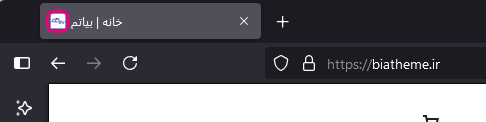
نمایش فاوآیکن در زبانه مرورگر وب | بیاتم
نشانی وردپرس (URL) : در این بخش باید لینک دسترسی به محل نصب وردپرس فارسی را وارد کنید. (در صورتیکه میخواهید محل نصب وردپرس با آدرس دامنه شما متفاوت باشد، نیاز به تغییر این گزینه دارید.)
نشانی سایت (URL) : در این بخش باید لینک مربوط به دسترسی به سایت خودتان را وارد کنید.
آدرس ایمیل مدیریت : یک آدرس ایمیل که تغییرات سایت (خرید محصول، دیدگاه جدید و …) به آن ایمیل جهت اطلاع مدیریت سایت ارسال خواهد شد.
عضویت : با فعال سازی این گزینه، امکان ثبت نام در سایت شما فعال خواهد شد.
نقش پیش فرض کاربر تازه : با استفاده از این گزینه میتوانید یک نقش پیش فرض برای کاربرانی که در سایت شما ثبت نام میکنند و عضو می شوند را مشخص کنید، در مقاله “نقش های کاربری وردپرس” در باره این گزینه توضیحات بیشتری را ارائه کرده ایم.
زبان و تاریخ
زبان سایت : با استفاده از این گزینه؛ میتوانید زبان پیش فرض سایت وردپرسی خودتان را تنظیم کنید.
زمان محلی : با استفاده از این گزینه؛ میتوانید ساعت پیش فرض سایت وردپرسی خودتان را بر اساس کشور محل ارائه دهنده خدمات مشخص کنید که زمان انتشار نوشته ها، محصولات و … در سایت شما بر اساس ساعت هماهنگ جهانی (به انگلیسی: Coordinated Universal Time ) به اختصار: یوتیسی (به انگلیسی: UTC ) منتشر و تعیین شود.
ساختار تاریخ : با استفاده از این گزینه نحوه نمایش تاریخ را در سایت خودتان مشخص کنید.
ساختار زمان : با استفاده از این گزینه نحوه نمایش ساعت را در سایت خودتان مشخص کنید.
روز آغازین هفته : با استفاده از این گزینه مشخص کنید که اولین روز از هفته، با توجه به موقعیت زمانی و مکانی شما چه روزی می باشد.
تنظیمات مربوط به بخش نوشتن
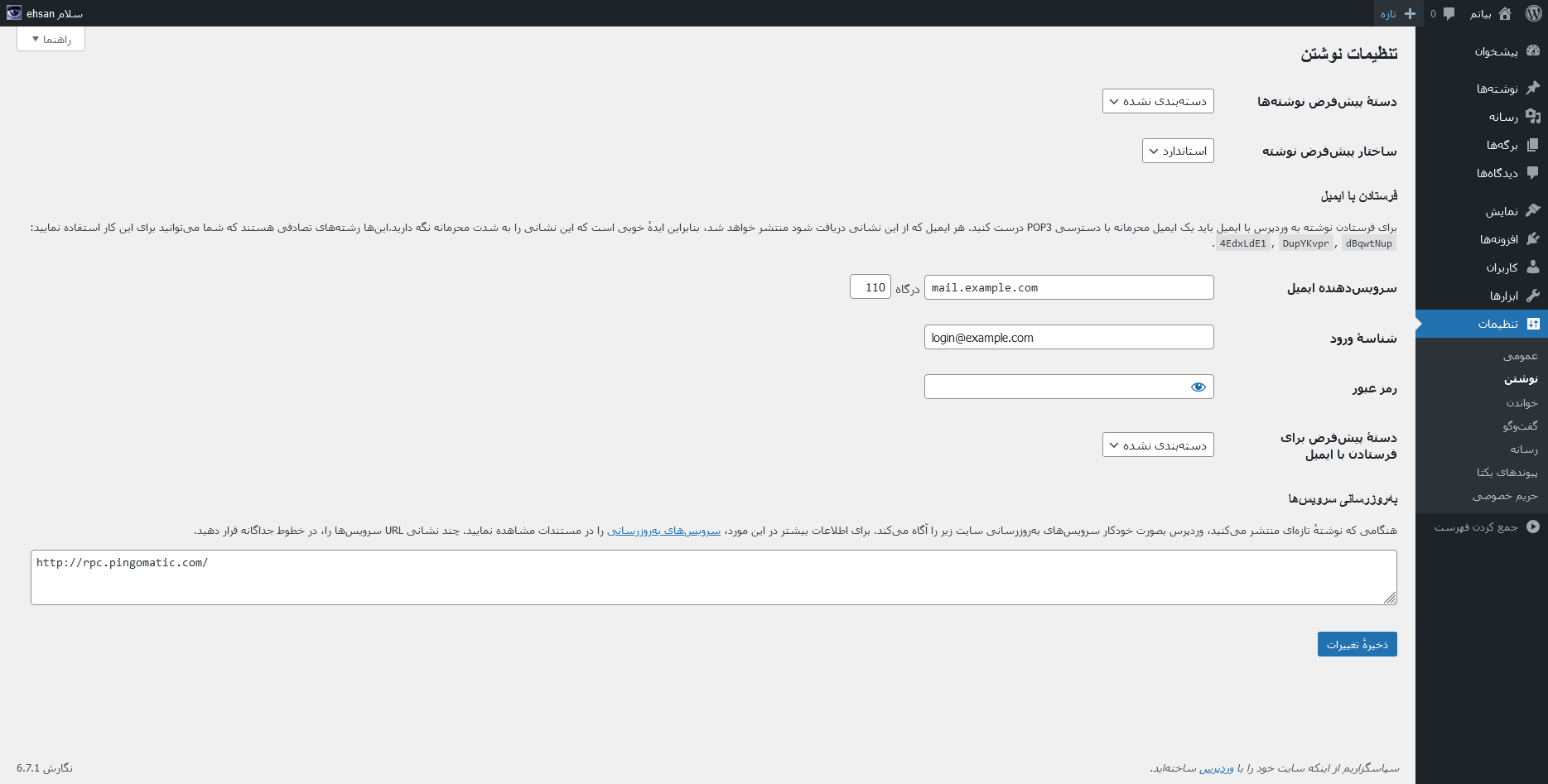
تنظیمات مربوط به بخش نوشتن در وردپرس فارسی | بیاتم
در بخش مربوط به نوشتن؛ یک سری گزینه ها در اختیار شما می باشد که میتوانید توسط آن نوشته های خودتان را مدیریت کنید.
دسته ی پیش فرض نوشته ها : با استفاده از این گزینه میتوانید یک دسته ی پیش فرض برای تمامی نوشته های سایت خودتان انتخاب کنید که تمامی مقالات شما به صورت پیش فرض در این دسته منتشر شوند.
ساختار پیش فرض نوشته ها : با توجه به هدف فعالیت شما و نوع قالب وردپرس ای که شما انتخاب کرده اید، میتوانید برای نوشته های خودتون یک ساختار پیش فرض (استاندارد، گالری، ویدئو، موسیقی، نقل قول، یادداشت و …) انتخاب کنید تا نوشته های شما با ساختار پیش فرض آن منتشر گردند.
فرستادن با ایمیل : این گزینه یک تنظیمات پیشرفته می باشد که شما میتوانید با پیکربندی آن، با استفاده از ایمیل، نسبت به انتشار نوشته ها در سایت وردپرسی خودتان اقدام کنید که با ارسال محتوا از طریق ایمیل، یک نوشته در سایت شما منتشر خواهد شد.
دسته پیش فرض برای فرستادن با ایمیل : دسته ی پیش فرض و دلخواه خودتان را برای نوشته هایی که از طریق ایمیل منتشر میکنید را مشخص کنید.
به روزرسانی سرویس ها : این گزینه به شما کمک میکند تا به یک سری سرویس های بروزرسانی اطلاع دهد که محتوای وبسایت شما بروزرسانی شده و ربات های موتور های جستجو نسبت به بررسی مجدد محتوای سایت شما اقدام کنند.
تنظیمات خواندن در پیشخوان وردپرس
از منوی تنظیمات، به خواندن برید. در این قسمت میتونید:
انتخاب کنید که آیا سایت شما به عنوان صفحه اصلی نمایش داده بشه یا پستهای اخیر.
تعداد پستها در صفحه اصلی رو تعیین کنید.
پیوندهای یکتا در پیشخوان وردپرس
در تنظیمات پیوندهای یکتا، میتونید ساختار URL وبسایت خودتون رو به دلخواه تنظیم کنید. بیاتم به شما پیشنهاد میده که از ساختار نام نوشته استفاده کنید تا SEO بهتری داشته باشید.
تنظیمات رسانه در پيشخوان وردپرس
به بخش رسانه برید و اندازههای پیشفرض تصویر رو برای بارگذاری تعیین کنید. میتونید اندازههای مختلف برای تصاویر بزرگ، متوسط و کوچک رو تنظیم کنید.
افزونهها و پوستهها در پیشخوان وردپرس
به بخش افزونهها برید و افزونههای مورد نیاز خودتون رو جستجو و نصب کنید. افزونهها به شما قابلیتهای بیشتری مثل SEO، امنیت و آنالیز ترافیک میدن. برای دیدن آموزش نصب افزونه ها در بیاتم کلیک کنید.
با مراجعه به بخش پوستهها، میتونید طراحی وبسایت خودتون رو تغییر بدید. پوستههای رایگان و پولی زیادی در دسترس هستن. پوستههای معتبر رو از بیاتم دریافت کنید.
تنظیمات امنیتی پیشخوان وردپرس
محافظت از وبسایت خیلی مهمه. از افزونههایی مثل Wordfence یا iThemes Security برای افزایش امنیت سایت استفاده کنید.
پشتیبانگیری در پيشخوان وردپرس
از هر تغییر و افزونهای که روی سایت قرار میدید، باید به طور منظم پشتیبانگیری کنید. افزونههایی مثل UpdraftPlus به شما امکان پشتیبانگیری و بازیابی راحت تری رو میدن.
آموزش پشتیبان گیری در پیشخوان وردپرس
انتشار و بهینهسازی در پيشخوان وردپرس
بعد از پیکر بندی و ایجاد محتوا، سایتتون رو منتشر کنید و بهینهسازی و SEO اون رو انجام بدید. از افزونههایی مثل Yoast SEO برای بهبود سئو سایت استفاده کنید.
کلام آخر
با دنبال کردن این مراحل در بیاتم، میتونید پیشخوان وردپرس خودتون رو به خوبی پیکر بندی کنید و وبسایتی کارآمد و جذاب بسازید. یادتون باشه نگهداری و بروزرسانی منظم سایت، کلید موفقیت شماست.